Windows 환경에서 Gemini-CLI와 Obsidian MCP 서버를 연동하는 과정을 안내합니다.
사전 준비
- Gemini-CLI 설치: 공식 Github 문서를 참고하여 Gemini-CLI를 설치합니다.
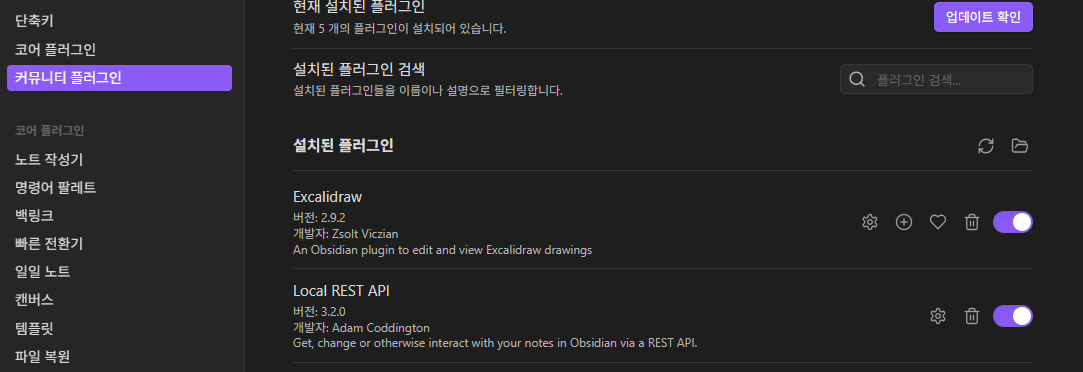
- Obsidian Community Plugin 설치:
- Obsidian 설정(
Options)으로 이동합니다. Community plugins탭을 선택합니다.Browse버튼을 클릭하여Local REST API를 검색하고 설치합니다.- 설치된 플러그인을 활성화합니다.
- 활성화 버튼 옆 설정 아이콘을 클릭하여 API Key를 확인합니다.
- Obsidian 설정(
설치 과정
1. Python uv 설치
아래 명령어를 PowerShell에서 실행하여 uv를 설치합니다.
powershell -ExecutionPolicy ByPass -c "irm https://astral.sh/uv/install.ps1 | iex"설치가 완료되면 다음 명령어로 설치를 확인합니다.
uv --version예상 출력:
uv 0.7.15 (4ed9c5791 2025-06-25)2. Obsidian MCP 서버 코드 다운로드
Git을 사용하여 Obsidian MCP 서버 코드를 복제합니다.
git clone https://github.com/MarkusPfundstein/mcp-obsidian.git3. Gemini-CLI 설정
C:\Users\{window user}\.gemini\settings.json 파일을 다음과 같이 수정합니다.
{
  "theme": "Default",
  "selectedAuthType": "oauth-personal",
  "mcpServers": {
    "mcp_obsidian": {
      "command": "uvx",
      "args": [
        "mcp-obsidian"
      ],
      "env": {
        "OBSIDIAN_API_KEY": "{API Key}"
      }
    }
  }
}참고: {API Key} 부분에는 Obsidian Local REST API 플러그인 설정에서 확인한 API Key를 입력합니다.
연결 확인
터미널에서 Gemini-CLI를 실행하여 MCP 서버가 정상적으로 연결되었는지 확인합니다.
gemini다음과 같이 mcp_obsidian 서버가 Ready 상태로 표시되면 성공입니다.
> /mcp

ℹ Configured MCP servers:

  🟢  mcp_obsidian - Ready (12 tools)
    - obsidian_list_files_in_dir
    - obsidian_list_files_in_vault
    - obsidian_get_file_contents
    - obsidian_simple_search
    - obsidian_patch_content
    - obsidian_append_content
    - obsidian_delete_file
    - obsidian_complex_search
    - obsidian_batch_get_file_contents
    - obsidian_get_periodic_note
    - obsidian_get_recent_periodic_notes
    - obsidian_get_recent_changes
이걸 이용해서 gemini-cli 로 궁금한 내용 물어보고 확인한 내용을 정리하고 싶으면 바로바로 내 obsidian에 기록하도록 해보려고 합니다. 공유할만한 사례가 생기면 내용을 추가해 보겠습니다
'AI' 카테고리의 다른 글
| Gemini CLI로 Kubernetes 클러스터 관리하기 (0) | 2025.08.17 |
|---|